CACAO WATCH | 腕時計
このページは、CACAO WATCHの説明ページです。
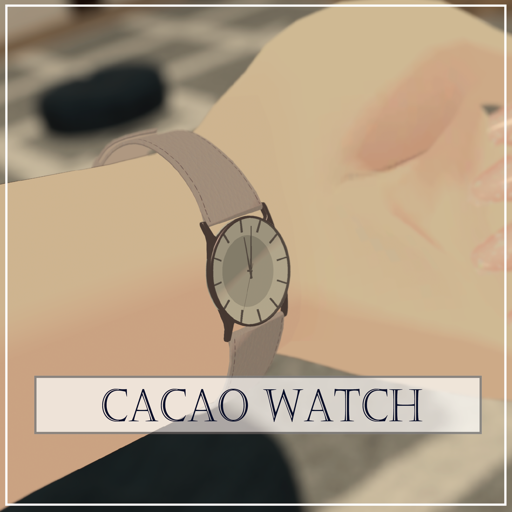
OSC対応版 CACAO WATCH
はじめに
このドキュメントに誤りや加筆した方がよい点がございましたら、@_0001cacaoまでご連絡ください。
更新情報をページ下部の更新に掲載しております。適宜ご覧ください。
Modular Avatar対応版(推奨)
OSC_Watch.L_MA.prefabをアバター配下にドラッグアンドドロップ (右手に入れる場合はOSC_Watch.R_MA.prefab)- 手首の位置に合わせてサイズなどを調節
- 完了!
旧版(手動で設定する場合)
Modular Avatarを使わずに設定する場合の手順です。
1. インポート
- lilToonの最新版をインポート
- Watch.unitypacageのインポート
2. Prefabの設置
- Watch (Prefab Asset)をHierarchyにドラッグアンドドロップ
- アバターに合わせて移動、サイズ変更、シェイプキーでの調節
- アバターのArmatureの適切な場所に配置
- 右クリック>Unpack Prefab
- InspectorからAnimatorの削除(右クリック>Remove Component)
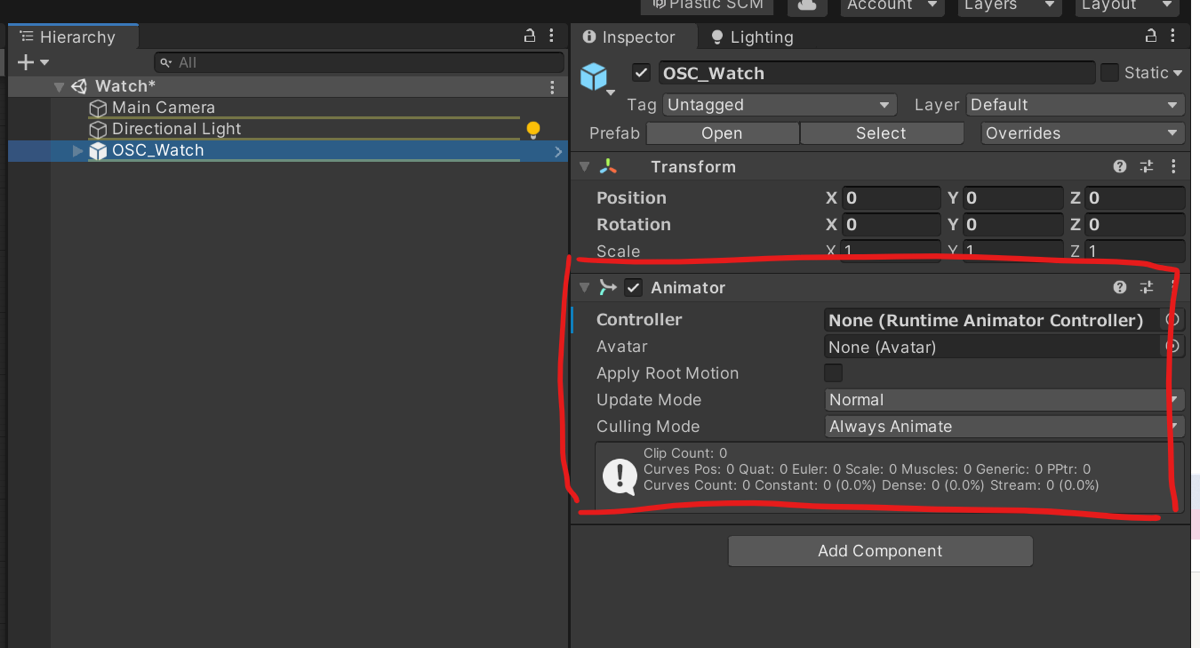
3. FXレイヤーの設定
Watch_OSC>OSC_animにあるWatch_OSC(Animator Controller)の中身を、アバターのVRC Avatar DescriptorのPlayableLayersにあるFXレイヤーにそのまま追加します。
(“がとーしょこらのおみせ”さんから配布されている”VRCAvatars3Tools”の”AnimatorControllerCombiner”を使用すると容易にFXレイヤーの設定ができます。)
VRCAvatars3Tools - がとーしょこらのおみせ - BOOTH
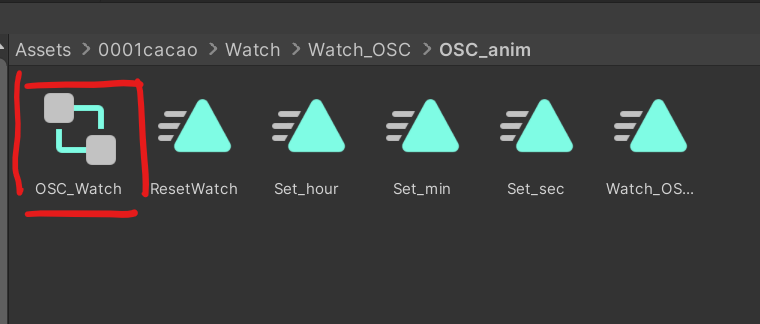
- それぞれ、LayersとParametersを正しくコピーしてください。
- また、それぞれのAnimationがWrite Defaults offになっていることを確認してください。
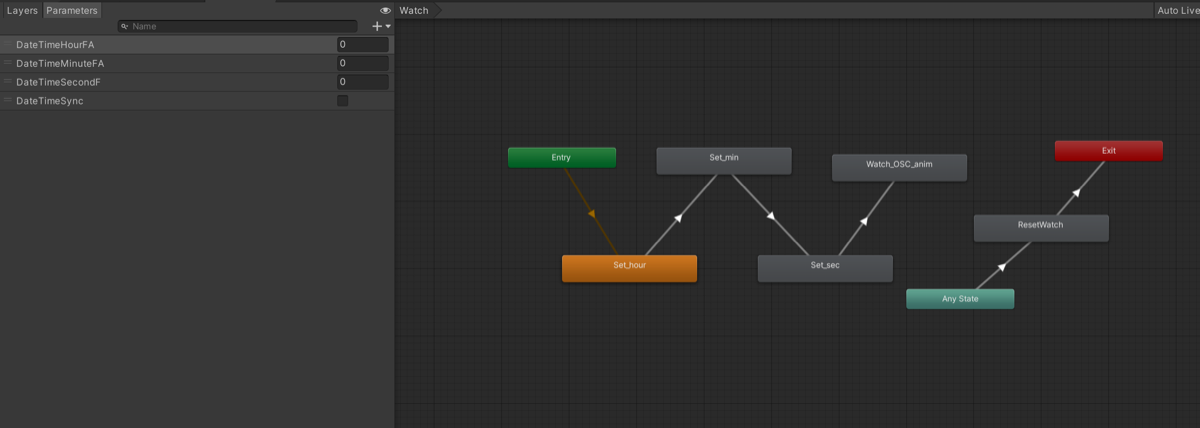
4. Animationのパスの変更
FXレイヤーから時計のアニメーションを再生するために、アニメーションのパスの修正が必要です。
OSC_anim下にあるすべてのアニメーションのパスを適切なものに変更します。
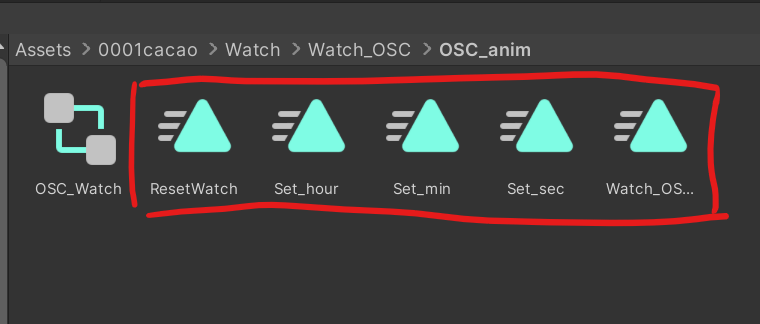
- 時計を設置した場所によって適切なパスは異なります。
- 例えば、Animationを開いてSet_hourを選択したのち、F2キーを押すことでパスが表示されます。
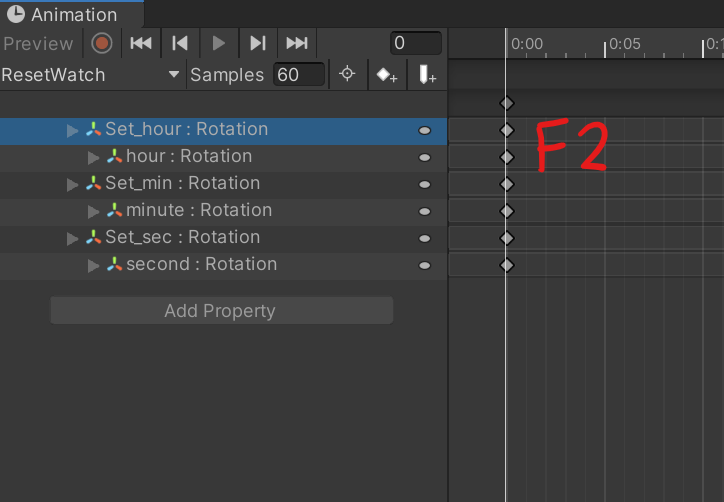
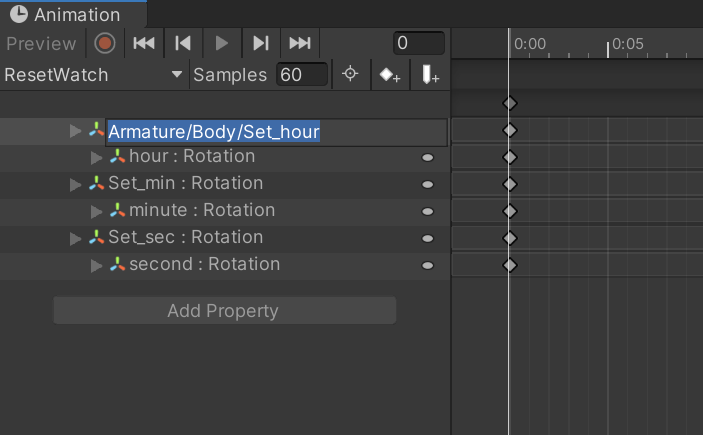
- このパスをアバターからの相対パスに変更してください。
- 例えば、アバターの左手のLower Arm下に設置した場合は、パスの先頭にArmature/Hips/Spine/Chest/Shoulder.L/Upper Arm.L/Lower Arm.L/OSC_Watchの文字を付け加えます。これは、時計を設置した場所や、アバターのボーン構成によっても異なります。
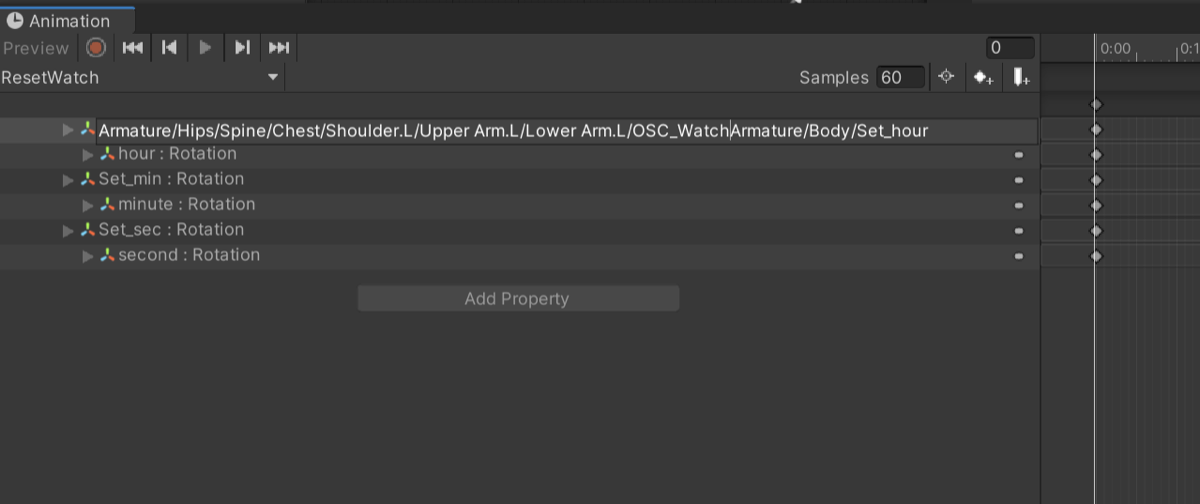
- 同様に、hour, Set_min, minute, Set_sec, secondのパスも変更し、また、ほかのOSC_anim下にあるすべてのアニメーションについても正しくパスを変更してください。
5. EXMenu、EXParametersの設定
VRC Avatar DescriptorのExpressionsにあるMenuとParametersの設定をします。
- Watch_OSCのParamsにあるパラメータをそのままアバターのパラメータに追加してください。(Name, Typeを間違えると正しく動きません。)
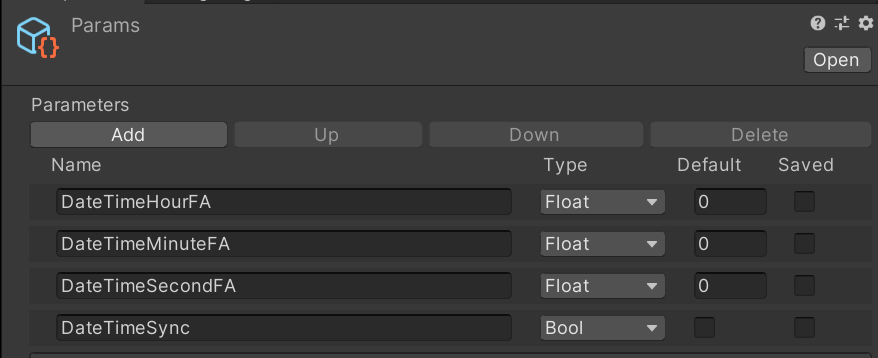
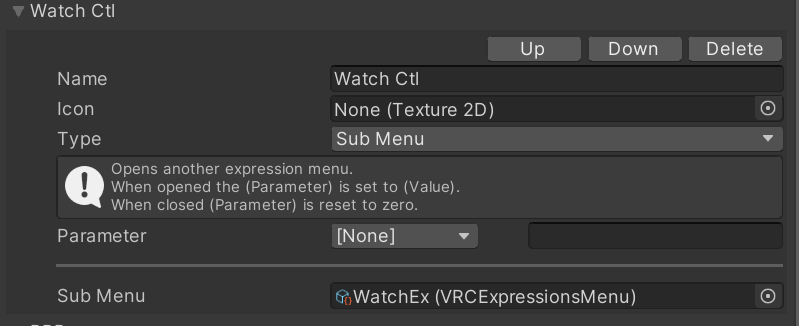
- 次に、アバターのMenuを選択し、Add Controlから以下のようなコントローラを設定してください。なお、NameやIconはお好みで設定できます。
アバターのアップロード
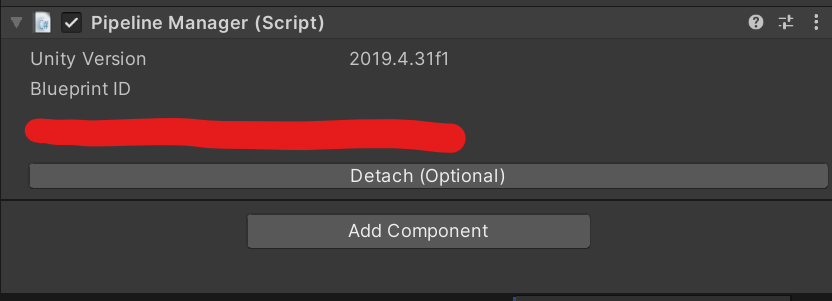
- EXParametersを変更した場合、アバターのBlueprint IDをDetachして別のアバターとしてアップロードしなおしてください。
利用
- VRC上でOSCが有効になっていない場合、OSCを有効にしてください。
- 対応したソフトウェアをPC上で起動している必要があります。 https://github.com/mezum/vrcwatch または、 https://0001cacao.booth.pm/items/3694697 をご利用ください。
- 長時間同じインスタンスにいると、時計が多少ずれる可能性があります。あるいは、そのほかの原因で時計がずれる可能性があります。その場合は、EXMenuからSyncを実行してください。
通常版 CACAO WATCH
前提アセット
導入方法
Watch.L_MA.prefabをアバター配下にドラッグアンドドロップ (右手に入れる場合はWatch.R_MA.prefab)- 手首の位置に合わせてサイズなどを調節
- 完了!
Unity上での開始時刻の設定
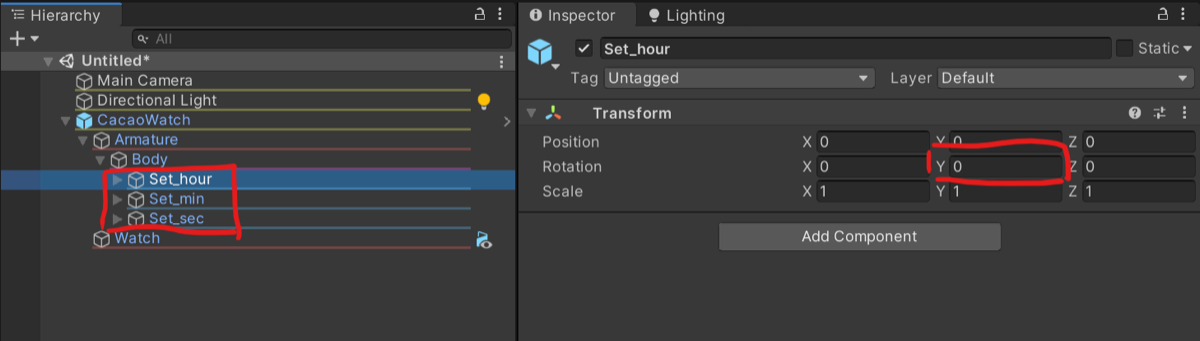
- CacaoWatch>Armature>Body下のSet_hour, Set_min, Set_secのTransform.Rotation Yを設定することで、任意の時間を設定できます。
- 参考 : 時計算
概要
- 針アニメーション付き 実時間ではなく、ワールドの滞在時間を表示するものです。ワールド移動やアバター変更をするとリセットされます。開始時刻はUnity上でお好みの時間に設定できます。(例、3時スタートや10時スタートなど)
- 調節用シェイプキー付き
- カラーリング全12種
- テクスチャ改変が容易なpsdファイル付き
主な内容物
- fbxファイル(全1種)
- テクスチャファイル(全12種)
- uvマップ
- psdファイル
- unitypackageファイル
unitypackageの内容物
- 設定済みPrefab(全1種)
- テクスチャファイル(全12種)
- マテリアル
禁止事項
- 再販、再配布
免責事項
- 本モデルを利用することで発生したトラブルや損失、損害に対して、制作者cacaoは一切責任を負いません。
更新履歴
- v1.0 (2022/02/18) 公開
- v2.0 (2022/03/02) OSC対応リアルタイム時計を追加
- v2.1 (2022/03/07) アニメーションの不具合を修正(OSC対応版のみの変更。詳細はドキュメントをご覧ください。)
- v2.2 (2023/06/06) Modular Avatar対応版追加
- v2.3 (2024/04/06) 通常版のModular Avatar対応
その他
- Assets>0001cacao>Watch>Materials>Watchの設定から 色設定>メインカラーのテクスチャを変更することで、テクスチャの変更ができます。お好みのテクスチャをご利用ください。
- CACAOのロゴは色設定>メインカラー2ndをoffにすることで、消すことができます。
- パーツごとにレイヤー分けをしたpsdファイルが付属しています。 テクスチャ改変が容易にできるため、ぜひご利用ください。 なお、psdファイルをもとにご自分で作成したテクスチャのみ、再販、再配布可とします。