CACAO WATCH
이 페이지는 CACAO WATCH(腕時計)의 설명 페이지입니다.
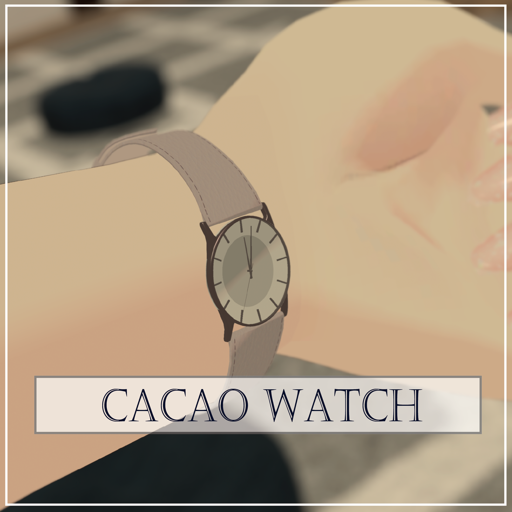
OSC 대응판 CACAO WATCH
시작하기 전에
이 문서에 오류나 보충할 점이 있으면 @_0001cacao로 연락해 주세요.
업데이트 정보는 페이지 아래쪽의 업데이트 내역에 싣고 있습니다. 수시로 확인해 주세요.
Modular Avatar 대응판 (권장)
OSC_Watch.L_MA.prefab을 아바타 아래에 드래그 앤 드롭 (오른손에 넣는 경우OSC_Watch.R_MA.prefab)- 손목 위치에 맞춰 크기 등을 조절
- 완료!
구버전 (수동으로 설정하는 경우)
Modular Avatar를 사용하지 않고 설정하는 순서입니다.
1. 임포트
- lilToon 최신 버전 임포트
- Watch.unitypacage 임포트
2. Prefab 배치
- Watch (Prefab Asset)를 Hierarchy에 드래그 앤 드롭
- 아바타에 맞춰 이동, 크기 변경, 셰이프 키로 조절
- 아바타 Armature의 적절한 위치에 배치
- 우클릭 > Unpack Prefab
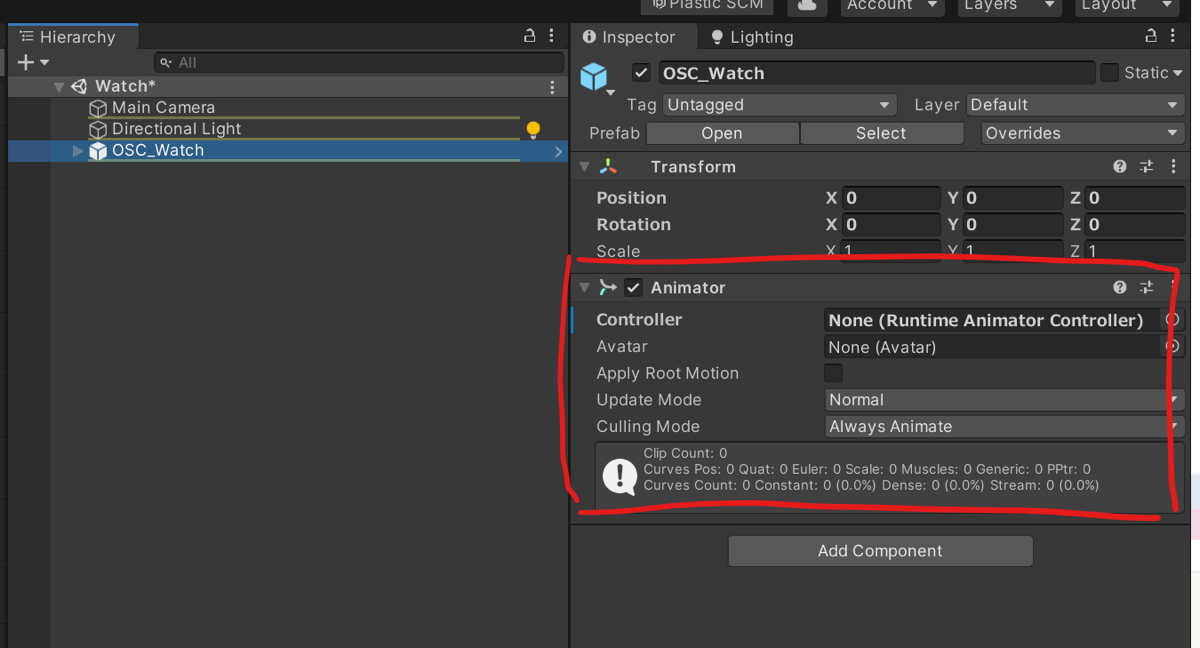
- Inspector에서 Animator 삭제 (우클릭 > Remove Component)
3. FX 레이어 설정
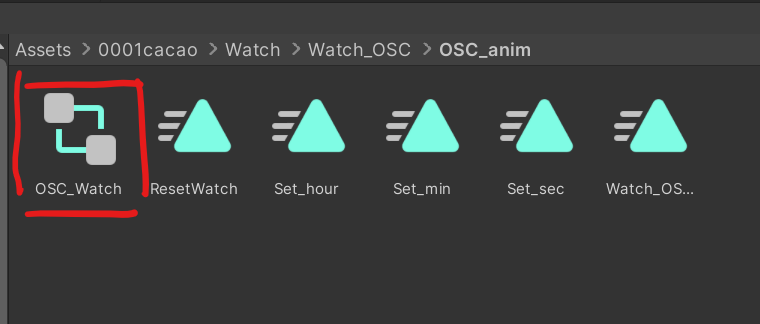
Watch_OSC>OSC_anim에 있는 Watch_OSC (Animator Controller)의 내용을 아바타 VRC Avatar Descriptor의 Playable Layers에 있는 FX 레이어에 그대로 추가합니다.
("がとーしょこらのおみせ"에서 배포하는 "VRCAvatars3Tools"의 "AnimatorControllerCombiner"를 사용하면 FX 레이어를 쉽게 설정할 수 있습니다.)
VRCAvatars3Tools - がとーしょこらのおみせ - BOOTH
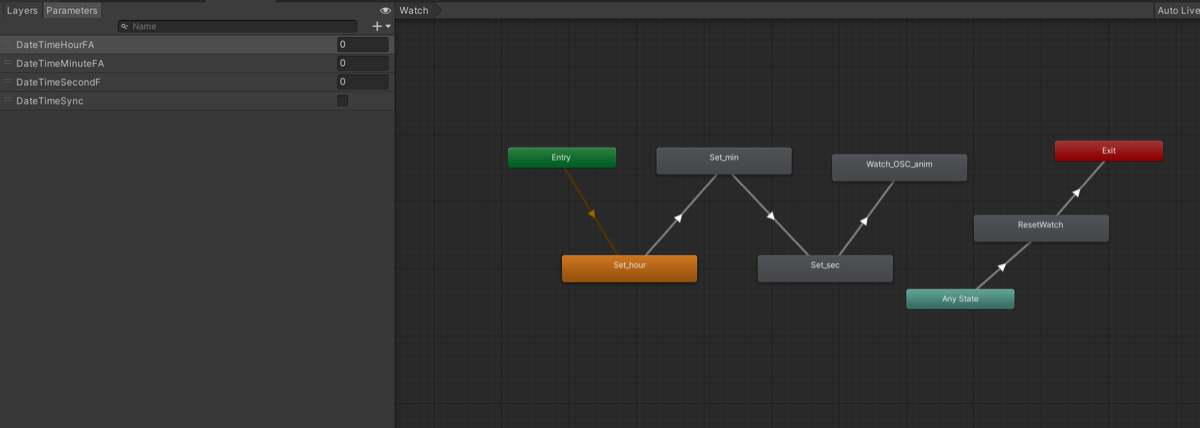
- Layers와 Parameters를 각각 올바르게 복사하세요.
- 또한 각 Animation이 Write Defaults off로 되어 있는지 확인하세요.
4. 애니메이션 경로 변경
FX 레이어에서 시계 애니메이션을 재생하려면 애니메이션 경로를 수정해야 합니다.
OSC_anim 아래에 있는 모든 애니메이션의 경로를 올바르게 변경합니다.
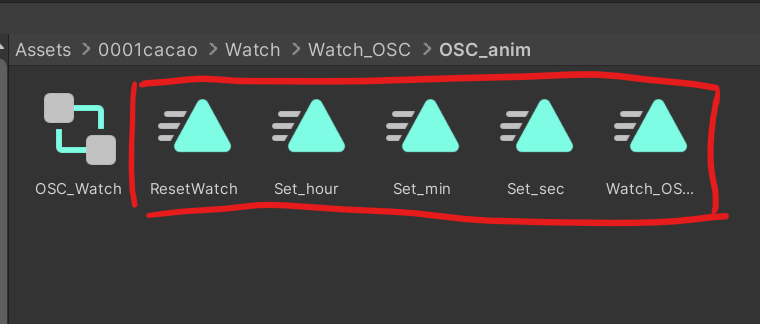
- 올바른 경로는 시계를 배치한 위치에 따라 다릅니다.
- 예를 들어 Animation을 열고 Set_hour를 선택한 뒤 F2 키를 누르면 경로가 표시됩니다.
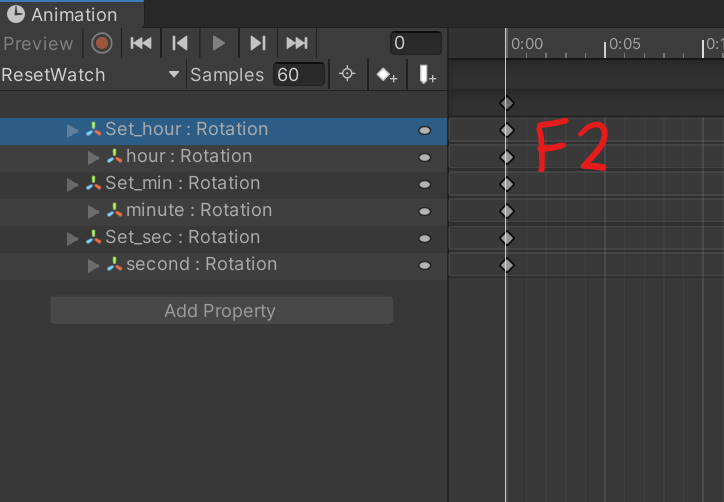
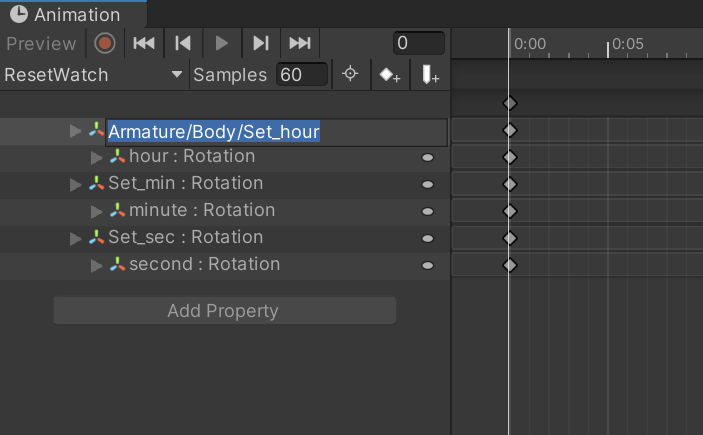
- 이 경로를 아바타 기준의 상대 경로로 변경하세요.
- 예를 들어 아바타 왼팔의 Lower Arm 아래에 배치했다면, 경로 앞에 Armature/Hips/Spine/Chest/Shoulder.L/Upper Arm.L/Lower Arm.L/OSC_Watch를 덧붙입니다. 이는 시계를 배치한 위치와 아바타의 본 구성에 따라 다릅니다.
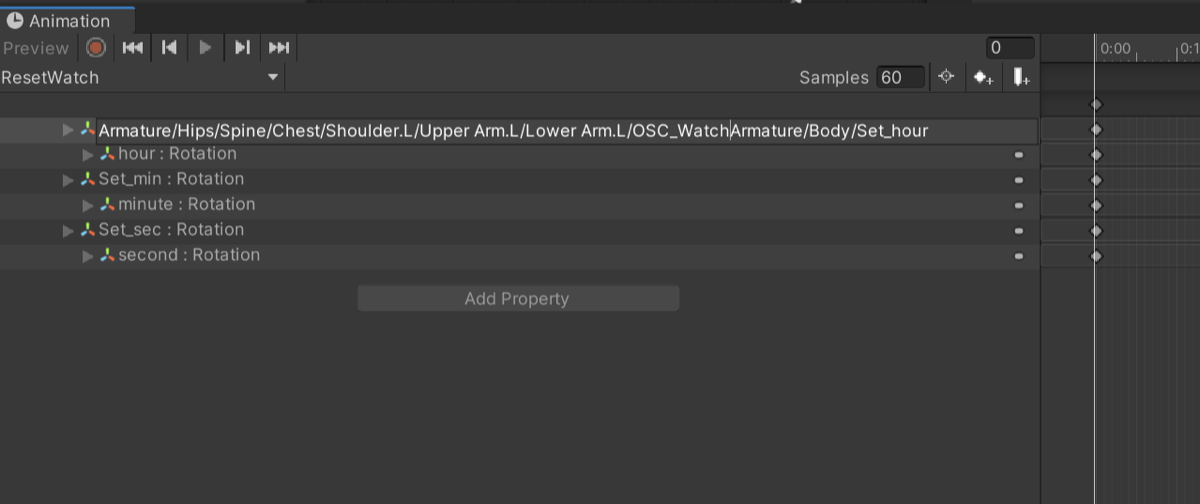
- 같은 방법으로 hour, Set_min, minute, Set_sec, second의 경로도 변경하고, OSC_anim 아래의 다른 모든 애니메이션 경로도 올바르게 변경하세요.
5. Expression Menu, Expression Parameters 설정
VRC Avatar Descriptor의 Expressions에 있는 Menu와 Parameters를 설정합니다.
- Watch_OSC의 Params에 있는 파라미터를 그대로 아바타 파라미터에 추가하세요. (Name, Type이 틀리면 제대로 작동하지 않습니다.)
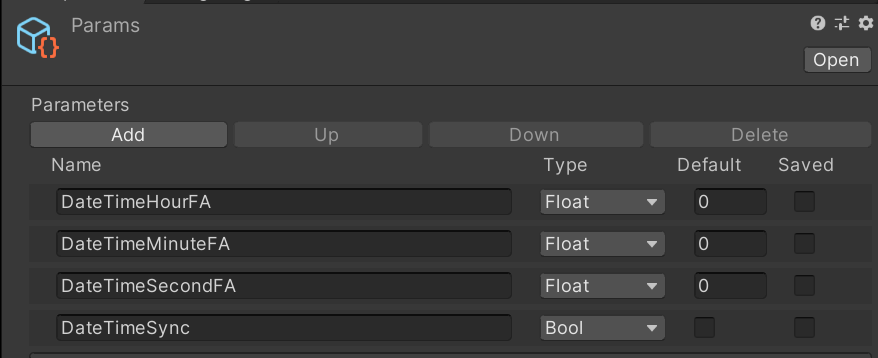
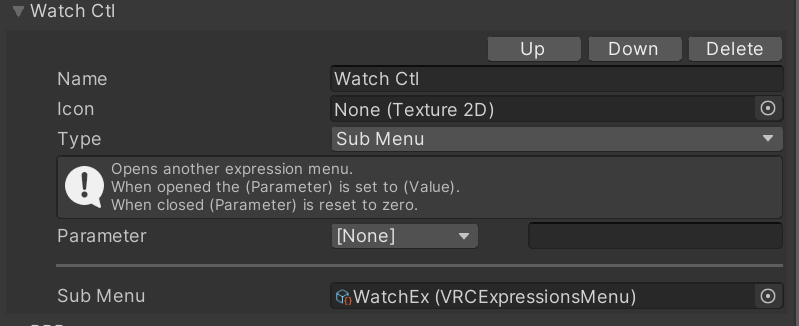
- 다음으로 아바타의 Menu를 선택하고 Add Control에서 아래와 같은 컨트롤을 설정하세요. Name과 Icon은 원하는 대로 설정할 수 있습니다.
아바타 업로드
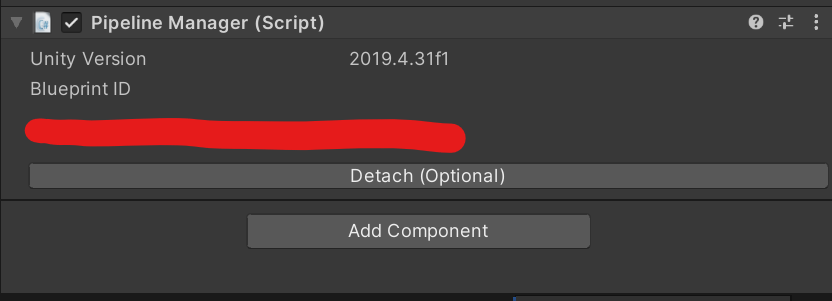
- Expression Parameters를 변경한 경우, 아바타의 Blueprint ID를 Detach하고 다른 아바타로 다시 업로드하세요.
사용 방법
- VRChat에서 OSC가 켜져 있지 않다면 OSC를 켜세요.
- 대응 소프트웨어가 PC에서 실행 중이어야 합니다. https://github.com/mezum/vrcwatch 또는 https://0001cacao.booth.pm/items/3694697 을 이용하세요.
- 같은 인스턴스에 오래 있으면 시계가 조금 어긋날 수 있습니다. 그 밖의 원인으로 어긋날 수도 있습니다. 그럴 때는 Expression Menu에서 Sync를 실행하세요.
일반판 CACAO WATCH
필요 에셋
설치 방법
Watch.L_MA.prefab을 아바타 아래에 드래그 앤 드롭 (오른손에 넣는 경우Watch.R_MA.prefab)- 손목 위치에 맞춰 크기 등을 조절
- 완료!
Unity에서 시작 시각 설정
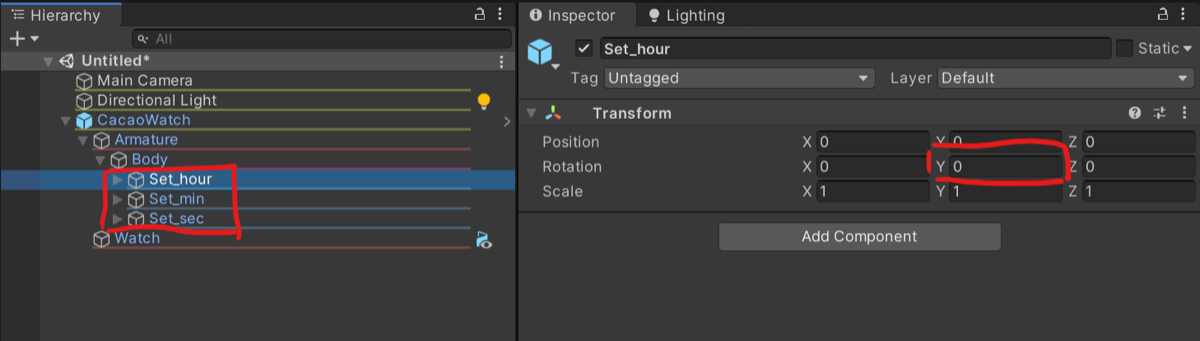
- CacaoWatch>Armature>Body 아래의 Set_hour, Set_min, Set_sec의 Transform.Rotation Y를 설정하면 원하는 시각으로 설정할 수 있습니다.
- 참고: 시계 계산 (時計算)
개요
- 바늘 애니메이션 포함 실제 시각이 아니라 월드에 머문 시간을 표시합니다. 월드를 이동하거나 아바타를 바꾸면 리셋됩니다. 시작 시각은 Unity에서 원하는 시간으로 설정할 수 있습니다. (예: 3시 시작, 10시 시작 등)
- 조절용 셰이프 키 포함
- 컬러 전 12종
- 텍스처 개변이 쉬운 psd 파일 포함
주요 구성품
- fbx 파일 (전 1종)
- 텍스처 파일 (전 12종)
- UV 맵
- psd 파일
- unitypackage 파일
unitypackage 구성품
- 설정이 끝난 Prefab (전 1종)
- 텍스처 파일 (전 12종)
- 머티리얼
금지 사항
- 재판매, 재배포
면책 사항
- 이 모델을 이용하여 발생한 문제, 손실, 손해에 대해 제작자 cacao는 일절 책임을 지지 않습니다.
업데이트 내역
- v1.0 (2022/02/18) 공개
- v2.0 (2022/03/02) OSC 대응 실시간 시계 추가
- v2.1 (2022/03/07) 애니메이션 버그 수정 (OSC 대응판만 변경. 자세한 내용은 문서를 참고하세요.)
- v2.2 (2023/06/06) Modular Avatar 대응판 추가
- v2.3 (2024/04/06) 일반판 Modular Avatar 대응
기타
- Assets>0001cacao>Watch>Materials>Watch 설정에서 색 설정 > 메인 컬러(色設定 > メインカラー)의 텍스처를 변경하면 텍스처를 바꿀 수 있습니다. 원하는 텍스처를 사용하세요.
- CACAO 로고는 색 설정 > 메인 컬러 2nd(色設定 > メインカラー2nd)를 off로 하면 지울 수 있습니다.
- 파츠별로 레이어를 나눈 psd 파일이 포함되어 있습니다. 텍스처 개변을 쉽게 할 수 있으니 꼭 이용해 주세요. 또한 psd 파일을 바탕으로 직접 만든 텍스처에 한해 재판매, 재배포를 허용합니다.