PhotoFilter Gimmick
本頁是 PhotoFilter Gimmick(フォトフィルタギミック)的說明頁面。
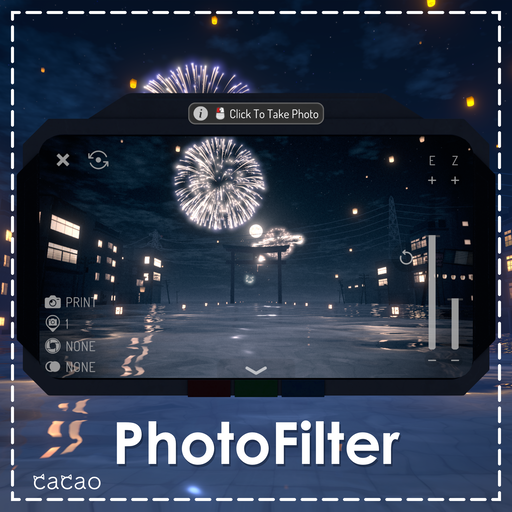
為 VRChat 相機拍攝的照片加上底片風格色調的機關。
- 僅限 PC。在 Quest 上無法運作(在 Quest 環境中會自動隱藏)
- 濾鏡只套用在 VRChat 相機,不會改變你自己視野的顏色
- 不會套用在鏡子上
- 新增的參數全部是本地專用,因此同步成本為 0 bit。也不會占用 Expression 參數的空間
必要資源
- VRChat SDK3 Avatars
- Modular Avatar(相依的 NDMF 也會一併安裝)
以上資源不包含在商品中。請先用 VCC / ALCOM 等安裝 VRChat SDK3 Avatars 與 Modular Avatar,再匯入 PhotoFilter 的 unitypackage。
測試環境
| 套件 | 版本 |
|---|---|
| Unity | 2022.3.22f1 |
| VRChat SDK3 Avatars | 3.10.4 |
| NDMF | 1.14.4 |
| Modular Avatar | 1.18.1 |
Modular Avatar 1.18.1 需要 NDMF 1.14.3 以上、未滿 2.0.0。更新相依套件時,請確認版本在此範圍內。
安裝方法
- 將
PhotoFilterGimmick.prefab拖放到 Avatar 正下方
這樣就完成了。材質、Animator 與選單會在建置 Avatar 時由 NDMF 自動產生。專案中不會留下產生的檔案,正常產生時 PhotoFilterController 元件本身也會在建置時移除。
在 PhotoFilterController 的 Inspector 中可以設定 Gradings、Enable Virtual Lens2 Compatibility 與 フィルタの表示範囲 (m)(濾鏡顯示範圍)。Gradings 是選單中列出的濾鏡清單,排列順序就是選單的順序。請勿變更 開発者設定(開發者設定)中的 Shader 參照。
濾鏡顯示範圍
フィルタの表示範囲 (m) 是設定繪製濾鏡的 Screen 的 Bounds(判斷是否繪製的範圍)的項目。一般相機使用預設值 5m 即可。
空拍相機(Drone)離 Avatar 太遠時,Screen 可能在移動途中被排除在繪製對象之外,導致濾鏡中斷。使用空拍相機時若濾鏡中途中斷,請加大此值。變更後請實際移動空拍相機,確認在拍攝使用的整個範圍內濾鏡都不會中斷。
此設定只會改變濾鏡的顯示範圍,不會改變濾鏡的強度或外觀。數值設得比需要的更大時,即使在遠處 Screen 也會持續成為繪製對象,因此請設為能涵蓋拍攝所需範圍的最小值。
使用方法
Expression 選單中會自動新增 PhotoFilter 選單。
| 項目 | 內容 |
|---|---|
| ON | 濾鏡開關 |
| Filter | 選擇濾鏡(調色) |
| Intensity | 效果強度 |
| Grain | 底片顆粒感的量 |
| Vignette | 暗角 |
預設收錄 16 種濾鏡。
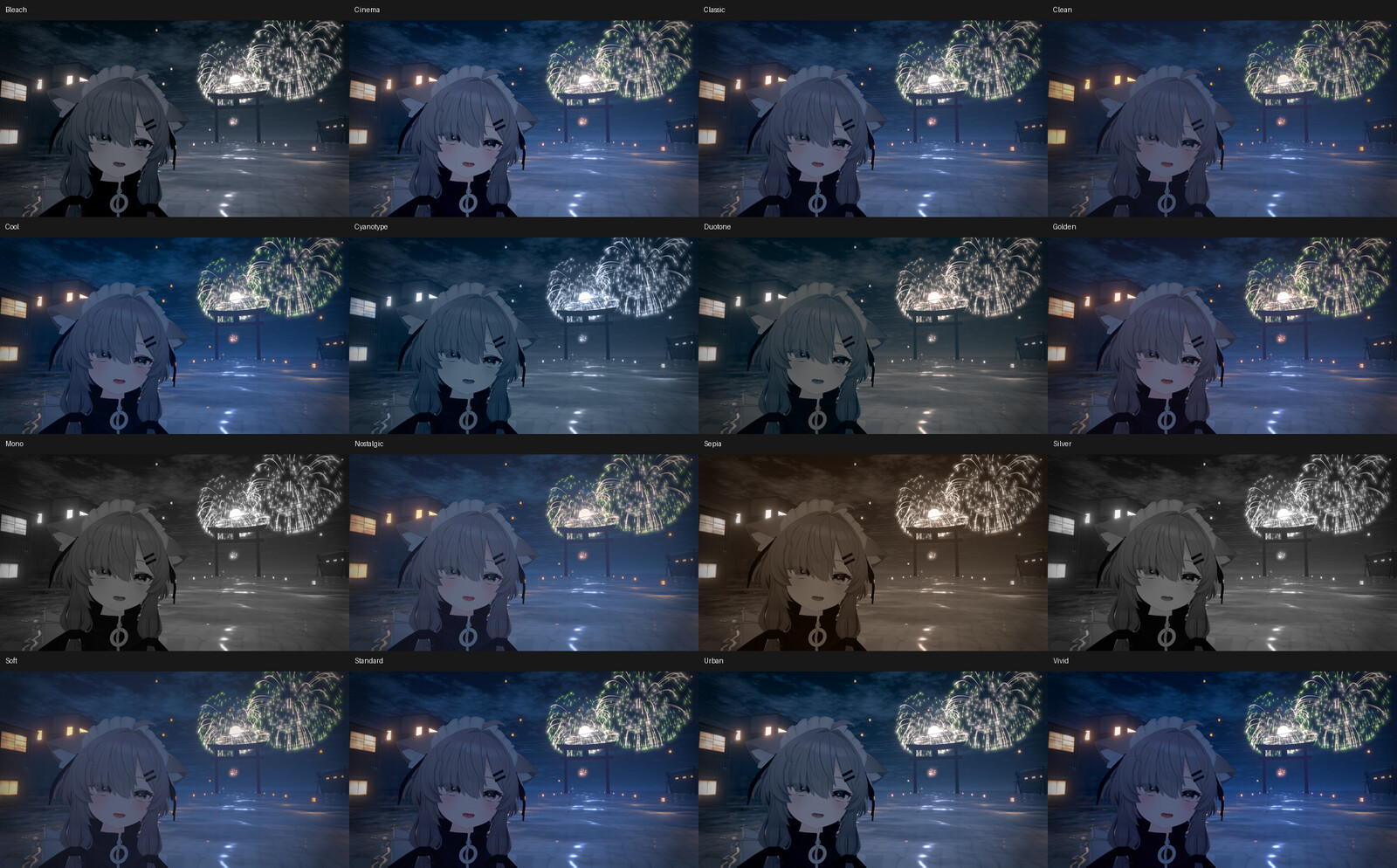
| 名稱 | 風格 |
|---|---|
| Standard | 標準 |
| Clean | 降低對比的自然發色 |
| Vivid | 高飽和、高對比 |
| Soft | 提亮陰影的柔和色階 |
| Classic | 降低飽和的經典色調 |
| Nostalgic | 褪色的暖色復古風 |
| Cinema | 陰影偏冷的電影風 |
| Golden | 如傍晚般的暖色 |
| Cool | 偏冷的沉穩色調 |
| Urban | 降低飽和、硬朗的都市色調 |
| Mono | 有對比的黑白 |
| Silver | 保留色階的底片風黑白 |
| Bleach | 低飽和、高對比 |
| Cyanotype | 藍色系單色 |
| Duotone | 陰影與高光使用不同顏色 |
| Sepia | 棕褐色調黑白 |
Tips
匯入自製 LUT
可以匯入從 Lightroom / DaVinci Resolve 等匯出的 .cube 檔案。
- 執行
Assets > cacao > PhotoFilter > .cube を LUT テクスチャに変換(將 .cube 轉換為 LUT 貼圖),轉換.cube - 用
Create > cacao > PhotoFilter > Grading新建PhotoFilterGrading資源 - 在新建資源的
LUT欄位設定轉換後的貼圖 - 加入
PhotoFilterController的Gradings清單
.cube 檔案的條件如下。
- 只支援 3D LUT(不支援 1D LUT)
DOMAIN只支援 0..1- 請在**伽瑪空間(Gamma)**中製作 LUT
轉換後的貼圖會自動套用必要的匯入設定(sRGB OFF / 不壓縮 / 無 Mipmap / Clamp)。手動準備貼圖時也必須使用這些設定,壓縮會使顏色崩壞。
與 VirtualLens2 併用時
預設狀態下,濾鏡只套用在 VRChat 標準相機。只有在想讓 VirtualLens2 的拍攝結果也套用濾鏡時,才需要啟用 PhotoFilterController 的 Enable Virtual Lens2 Compatibility。
啟用後,套用的效果會變成如下。
| 色調 | 顆粒 | 暗角 | |
|---|---|---|---|
| 不使用 VirtualLens2 | ✓ | ✓ | ✓ |
| 使用 VirtualLens2 | ✓ | — | — |
顆粒與暗角是在鏡頭描繪之後的效果,若加在 VirtualLens2 的擷取畫面上,之後會被套上景深模糊。此外 VirtualLens2 的擷取畫面周圍有留白,暗角中心會與實際畫角錯開,因此刻意排除。
使用 VirtualLens2 時,請關閉 VRChat 本身相機的對焦。否則會套用兩次景深模糊。
顆粒與對焦(景深)併用
VRChat 標準相機的對焦是在場景繪製之後套用的後製處理。本機關在繪製場景的過程中運作,因此會在加上顆粒之後才套用景深模糊。實際底片的順序是「鏡頭模糊 → 產生顆粒」,與此相反。
若在意模糊區域中顆粒被糊掉,請關閉標準相機的對焦,或將 Grain 設為 0。Grain 的預設值為 0。
更新紀錄
- v1.0.1 (2026/08/22) 新增 Bounds 設定項目
- v1.0.0 (2026/08/21) 發布